

پاسخ کوتاه
برای ساخت ویدیوی عمودی در Google Flow، در تنظیمات Video نسبت تصویر ۹:۱۶ را انتخاب کنید، تصویر مستقل هر پلان را در Frames قرار دهید و حرکت را با پرامپت مشخص کنید. در تمرین این مقاله سه کلیپ ۴، ۸ و ۶ ثانیهای میسازید و با انتخاب ۳، ۷ و ۵ ثانیه از آنها، یک ریلز ۱۵ ثانیهای تدوین میکنید.
- نسبت ۹:۱۶ را در تنظیمات خروجی انتخاب کنید؛ نوشتن Vertical در پرامپت بهتنهایی کافی نیست.
- فریم شروع، تصویر مستقل یک پلان است؛ استوریبورد چندقابه را جای آن آپلود نکنید.
- مدت تولید کلیپ با مدت استفاده از آن در تدوین فرق دارد: ۴+۸+۶ ثانیه ورودی، ۳+۷+۵ ثانیه خروجی.
- پیش از تکرار تولید، خطای قاب، تغییر محصول و ایراد صدا را جداگانه تشخیص دهید.
یک ویدیوی زیبا لزوماً ریلز آمادهٔ انتشار نیست. ممکن است محصول در لبهٔ کادر بریده شود، پلان دوم شبیه پلان اول نباشد یا برای نوشتن پیام هیچ جای مناسبی نمانده باشد. در این آموزش، ساخت ویدیوی عمودی با Google Flow را با یک پروژهٔ مشخص جلو میبریم: ریلز ۱۵ ثانیهای برای معرفی یک شیشه عطر، از تصویر مرجع تا تدوین نهایی.
مسیر تمرین، Frames to Video (تبدیل فریم به ویدیو) است. سه تصویر مستقل آماده میکنیم، برای هرکدام یک حرکت ساده مینویسیم و بهترین قسمت کلیپها را کنار هم میگذاریم. تصاویر این صفحه نمونههای آموزشی تولیدشده با هوش مصنوعیاند؛ اسکرینشات محیط Flow یا خروجی یک آزمون واقعی ویدیو نیستند.
برای ساخت ریلز با Google Flow چه چیزهایی آماده کنیم؟
- یک هدف: معرفی ظاهر محصول و دعوت به دیدن جزئیات؛ نه توضیح همهٔ ویژگیها در یک ریلز.
- Reference Image (تصویر مرجع): عکس واضح محصول، با رنگ و شکل تأییدشده. برای تمرین میتوانید تصویر نمونهٔ پایین را باز و ذخیره کنید.
- سه پلان: معرفی، جزئیات و پایان. هر پلان یک کار مشخص انجام میدهد.
- دسترسی به Flow: مدل، امکانات و اعتبار موجود در حساب را پیش از تولید بررسی کنید.
- ابزار تدوین: یک ویرایشگر ویدیو که تنظیم کادر عمودی، برش کلیپ، متن و صدا را پشتیبانی کند.
نمونهٔ ما عمداً محصولی بدون نوشته و لوگو دارد تا تمرکز روی قاب و حرکت باشد. برای پروژهٔ مشتری، عکس و نشان تجاری واقعی را مبنا قرار دهید؛ به مدل اجازه ندهید شکل بستهبندی یا نوشتهٔ برند را از نو اختراع کند.
۱. نسبت تصویر ۹:۱۶ و مدل مناسب را در تنظیمات انتخاب کنید
در پروژهٔ Flow، روی نام مدل بزنید، Video و سپس Frames را انتخاب کنید. تصویر را در Add start frame (افزودن فریم شروع) قرار دهید. در تنظیمات ویدیو، Aspect ratio (نسبت تصویر) را روی حالت عمودی ۹:۱۶ بگذارید؛ مدل، مدت و تعداد خروجی را بررسی کنید و سپس Generate را بزنید. این مسیر بر اساس راهنمای رسمی ساخت ویدیو در Flow است؛ امکانات بعضی حسابها و مناطق متفاوت است.
فقط نوشتن «Vertical 9:16» داخل پرامپت کافی نیست. نسبت خروجی را در تنظیمات هم انتخاب و ابعاد فایل دانلودشده را بررسی کنید. برای این تمرین از یک تصویر شروع استفاده میکنیم؛ فریم پایان اجباری نیست.
| مسیر تولید | وضعیت فعلی در Veo 3.1 | کاربرد در این تمرین |
|---|---|---|
| Frames در Fast یا Quality | عمودی و افقی؛ مدتهای ۴، ۶ یا ۸ ثانیه | تصویر دقیق هر پلان را از قبل آماده میکنیم. |
| Ingredients در Fast | عمودی و افقی؛ کلیپ ۸ ثانیهای | مسیر جایگزین برای استفاده از مرجع، با زمانبندی متفاوت. |
| Ingredients در Quality | در جدول فعلی پشتیبانی نمیشود. | با تغییر پرامپت فعال نمیشود؛ مسیر یا مدل را عوض کنید. |
مبنای جدول، فهرست رسمی مدلها و قابلیتهای Flow در ۳۰ شهریور ۱۴۰۵ است. عدد اعتبار مصرفی را از همان حساب و تنظیمات فعال بخوانید؛ برای همهٔ مدلها و طرحها یک هزینهٔ ثابت فرض نکنید.
فرق Frames و Ingredients چیست؟
Frames (فریمها) برای تعیین تصویر شروع یا پایان است. Ingredients (عناصر مرجع) به مدل میگوید از تصاویر مرجع برای ساخت صحنه استفاده کند. در تمرین حاضر، Frames انتخاب روشنتری است چون قبل از ویدیو، ترکیببندی هر پلان را میبینیم و تأیید میکنیم. در مسیر Ingredients، نقش هر تصویر را در پرامپت توضیح دهید. پشتیبانی از خروجی عمودی بومی نیز در معرفی رسمی Veo 3.1 توضیح داده شده است.
۲. تصویر مرجع عمودی بسازید؛ محصول را به لبهها نچسبانید
در تصویر نمونه، درپوش و کف شیشه کامل دیده میشوند، رنگ محصول واضح است و بالای آن فضای آرامی برای پیام پایانی باقی مانده. این تصویر نقش مرجع آموزشی را دارد؛ برای تولید نهایی، نسبت تصویر پروژه و فایل ورودی را هم کنترل کنید.
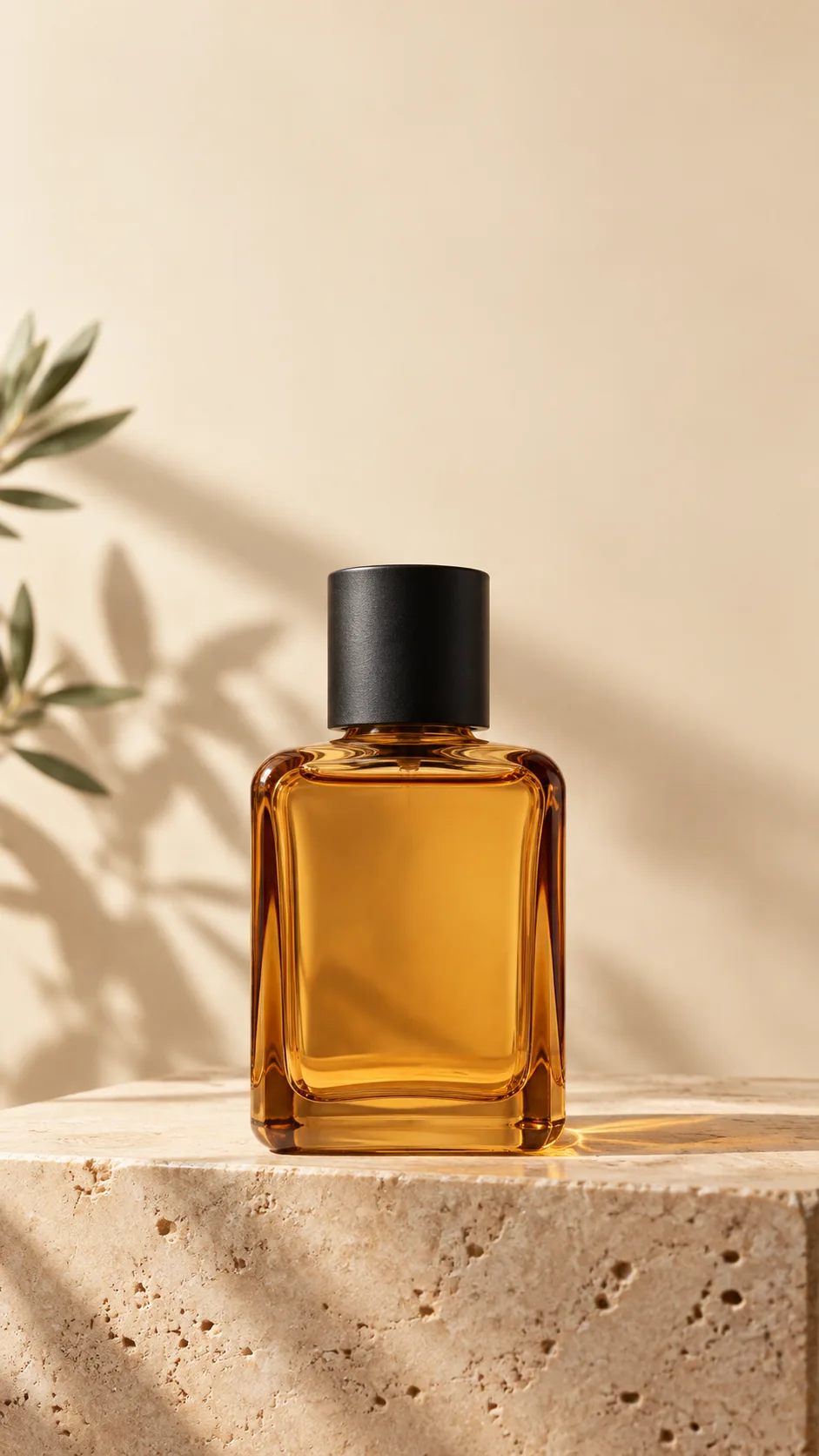
در ابزار تصویرسازیِ دارای ورودی مرجع، عکس محصول را پیوست و پرامپت زیر را وارد کنید. نسبت تصویر ابزار را هم عمودی انتخاب کنید. برای محصول خودتان، رنگ، جنس، درپوش و محیط را مطابق عکس واقعی تغییر دهید.
Create ONE portrait product photograph using the attached product reference.
Preserve the exact bottle shape, amber glass, proportions and matte black cap.
Place the bottle on pale beige travertine against a warm cream background.
Soft warm light from the left. One bottle only, fully visible.
Composition: medium front view; leave clean breathing room above and beside it.
Photorealistic materials. No hands, no new label, no lettering, no collage.
Aspect ratio: 9:16.
معنی پرامپت: از همان محصول، یک عکس مستقل با نور و پسزمینهٔ مشخص بساز؛ شکل و تناسب را حفظ کن، محصول کامل دیده شود و نوشته یا کلاژ نساز. عبارتهای محدودکننده راهنما هستند و نتیجه را تضمین نمیکنند.
برای نمای جزئیات، فقط جملهٔ Composition را به Closer three-quarter view with the cap and bottle silhouette visible. تغییر دهید. برای نمای پایانی بنویسید Wider front view with the complete bottle lower in frame and clean space above. هر تصویر را با مرجع اصلی مقایسه کنید؛ خروجی اشتباه را مرجع تصویر بعدی نکنید.
۳. استوریبورد ریلز ۱۵ ثانیهای را قبل از تولید ببندید
Storyboard (طرح تصویری پلانها) در این تمرین سه بخش دارد. اعداد ستون «تولید» مدت کلیپ در Flow هستند؛ اعداد ستون «تدوین» مقدار استفاده از آن کلیپ در ریلز نهاییاند. قرار نیست از Flow سه کلیپِ دقیقاً ۳، ۷ و ۵ ثانیهای بخواهید.
| پلان | کار تصویر | مدت تولید | سهم در تدوین | پیام پیشنهادی |
|---|---|---|---|---|
| ۱ ـ معرفی | محصول کامل؛ حرکت آرام به جلو | ۴ ثانیه | ۳ ثانیه؛ زمان ۰ تا ۳ | «جزئیات را نزدیکتر ببین» |
| ۲ ـ جزئیات | نمای نزدیکتر؛ جابهجایی کوتاه دوربین | ۸ ثانیه | ۷ ثانیه؛ زمان ۳ تا ۱۰ | «رنگ، شیشه، ظرافت» |
| ۳ ـ پایان | قاب بازتر و دوربین ثابت | ۶ ثانیه | ۵ ثانیه؛ زمان ۱۰ تا ۱۵ | «برای دیدن جزئیات، پیام بده» |
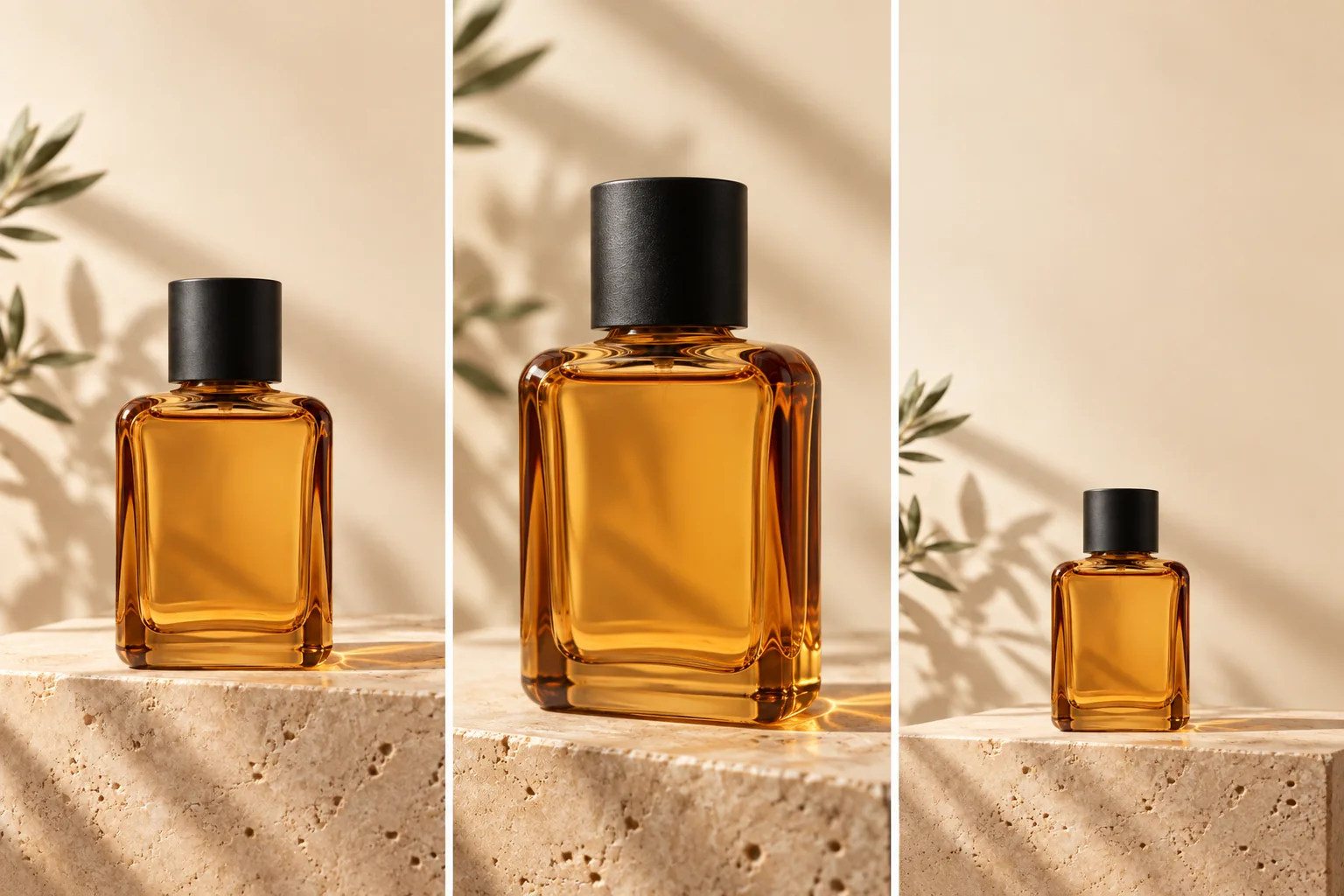
این زمانبندی یک پیشنهاد تدوینی است، نه ادعای بهترین فرمول برای همهٔ پیجها. اگر پلان جزئیات کش میآید، کوتاهش کنید و نسخهٔ کوتاهتر را هم بسنجید. برای تمرین ۱۵ ثانیهای، برش ساده بین پلانها بزنید؛ همپوشانی ترنزیشنها طول نهایی را تغییر میدهد.
برای نوشتن ارتباط بین پلانها و انتخاب نقطهٔ برش، آموزش ساخت ویدیوی چندشاتی و استوریبورد را بخوانید. اینجا تمرکز ما بر کادر عمودی و آمادهکردن ریلز است.
۴. سه پرامپت آماده برای متحرکسازی پلانها
قبل از هر تولید، تصویر مستقل همان پلان را بهعنوان Start frame (فریم شروع) انتخاب کنید. مدل و نسبت ۹:۱۶ را دوباره ببینید. متن زیر را با محصول و حرکت موردنیازتان تطبیق دهید؛ اگر عکس شما کیف یا کفش است، توصیف شیشه عطر را داخل پرامپت باقی نگذارید.
پلان اول: معرفی با Push-in (حرکت آرام دوربین به جلو)
تنظیم تمرین: ۴ ثانیه، Frames، تصویر معرفی. حرکت کوچک کافی است؛ در پایان حرکت هم درپوش و کف محصول باید داخل قاب باشند.
Animate the uploaded starting frame as ONE continuous portrait product shot.
The same amber perfume bottle stays still on the travertine plinth.
Make a very slow, subtle camera push-in. Keep the entire cap and base visible.
Preserve the bottle geometry, amber color, matte black cap and background.
Lighting remains steady. No rotation, no hands, no added objects, no cuts.
No generated text, no speech, no music.
ترجمهٔ کاربردی: محصول ثابت بماند و دوربین کمی نزدیک شود؛ نور، شکل بطری و پسزمینه تغییر نکنند. از خروجی، سه ثانیهٔ تمیز و پیوسته انتخاب کنید. شروعی که هنوز حرکت ندارد یا محصول در آن خراب شده را نگه ندارید.
پلان دوم: جزئیات با جابهجایی کوتاه دوربین
تنظیم تمرین: ۸ ثانیه، Frames، تصویر نزدیکتر. دوربین فقط مسافت کمی به طرفین حرکت میکند؛ چرخش کامل دور محصول برای این تمرین لازم نیست.
Animate the uploaded detail starting frame as ONE continuous product shot.
The amber perfume bottle remains completely still.
Move the camera a very short distance sideways, slowly and smoothly,
so reflections shift naturally along the glass edge.
Preserve the exact bottle silhouette, cap shape, liquid level and color.
No full orbit, no spinning bottle, no melting glass, no new label, no cuts.
No generated text, no speech, no music.
ترجمهٔ کاربردی: حرکت کوتاه دوربین، انعکاس روی شیشه را تغییر دهد؛ خودِ بطری نچرخد یا تغییر شکل ندهد. هفت ثانیهٔ سالم انتخاب کنید. اگر فقط سه ثانیه سالم است، یا پلان را کوتاهتر تدوین کنید یا با حرکت سادهتر دوباره تولید کنید؛ پرکردن اجباری زمان با خروجی معیوب ارزش ندارد.
پلان سوم: پایان آرام و جای مشخص برای CTA
تنظیم تمرین: ۶ ثانیه، Frames، تصویر پایانی. این پلان برای CTA (دعوت به اقدام) است؛ خوانایی پیام از حرکت نمایشی مهمتر است.
Animate the uploaded final starting frame as ONE continuous portrait shot.
Keep the same amber perfume bottle completely still on the plinth.
Lock the camera. Keep warm lighting and the cream background steady.
Preserve the clean empty area above the product for text added in editing.
Keep the entire cap and bottle base inside the frame.
No zoom, no new objects, no generated letters, no speech, no music.
ترجمهٔ کاربردی: دوربین و محصول ثابت باشند و فضای بالای محصول خالی بماند. متن فارسی و لوگوی اصلی را بعداً در تدوین اضافه کنید. پنج ثانیه از این پلان، پایان ریلز ۱۵ ثانیهای را میسازد.
دانلود متن چهار پرامپت و زمانبندی تمرین
۵. ناحیهٔ امن را با پیشنمایش ریلز کنترل کنید
Safe area (ناحیهٔ امن) یعنی پیام و بخش مهم محصول زیر نوشتهها، دکمهها یا برش نمایش پنهان نشوند. یک عدد ثابت را برای همهٔ نمایشها تضمینی در نظر نگیرید. پیشنمایش داخل اپ مقصد، نمای تمامصفحه و نمایش کاور را جدا ببینید؛ کاور ممکن است در بخشهای مختلف با برش متفاوت نمایش داده شود.
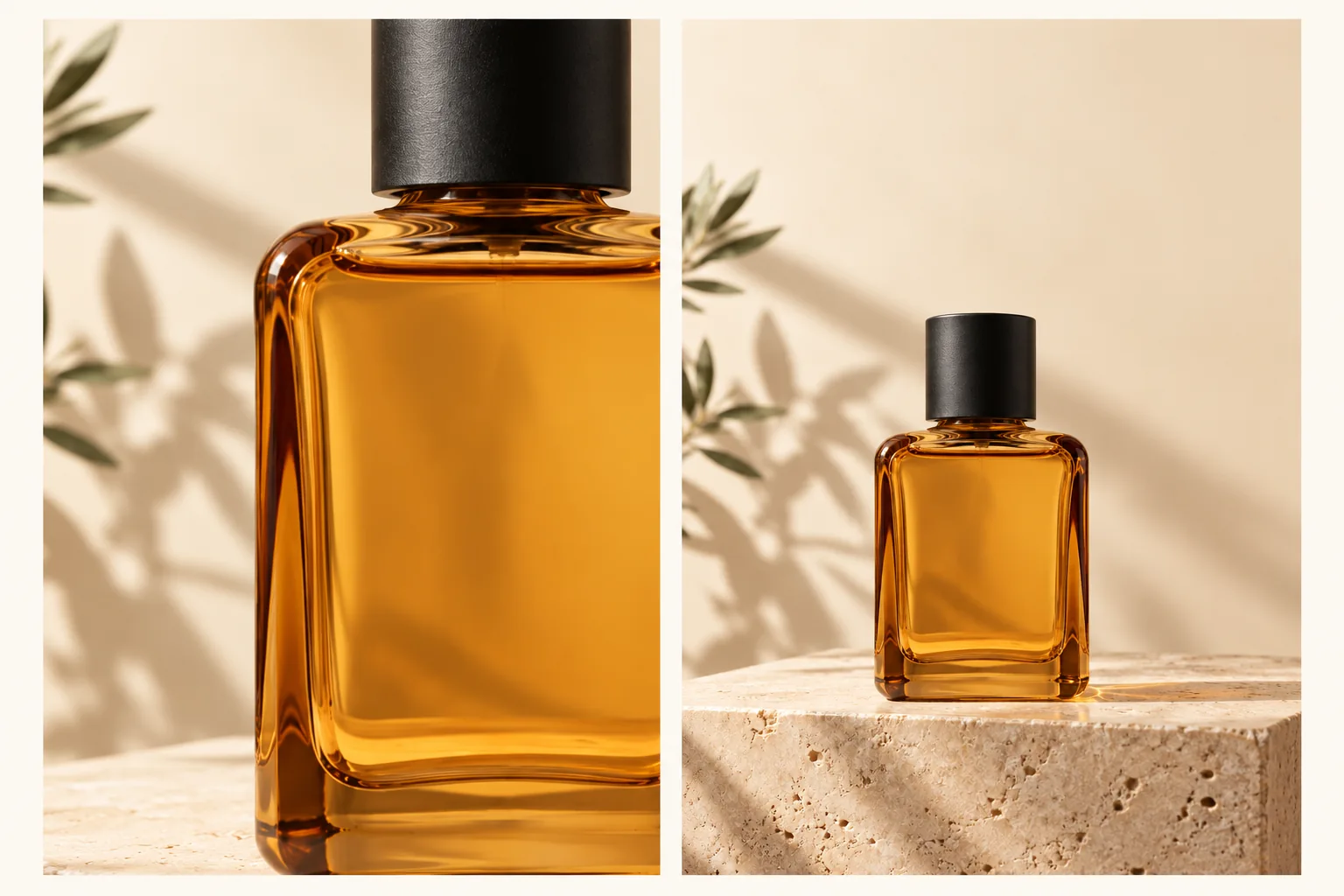
بالا و پایین کادر را فقط با فضای خالی پر نکنید؛ فضای خالی باید کار مشخصی مثل جای پیام داشته باشد. نوشته را آنقدر نزدیک لبه نگذارید که با یک تغییر نمایش ناقص شود. در پلان پایانی، اول جای پیام را تعیین کنید و بعد اندازهٔ محصول را تنظیم کنید.
۶. تدوین، صدای فارسی و خروجی نهایی
- پروژهٔ عمودی بسازید: برای تحویل این تمرین، بوم ۱۰۸۰×۱۹۲۰ یک انتخاب مشخص است. این ابعاد پیشنهادیِ تدوین است و به معنی تولید بومی همین وضوح در همهٔ مدلها نیست.
- کلیپها را برش بزنید: ۳ ثانیه معرفی، ۷ ثانیه جزئیات و ۵ ثانیه پایان؛ جمع دقیقاً ۱۵ ثانیه با برشهای ساده.
- صدا را بازبینی کنید: پرامپت درخواست نداشتن موسیقی و گفتار دارد، اما فایل را حتماً گوش کنید. صدای ناخواسته را در تدوین حذف یا جایگزین کنید.
- متن را اضافه کنید: جملهٔ کوتاه، اندازهٔ خوانا و کنتراست مناسب؛ پیام را روی انعکاس شلوغ شیشه نگذارید.
- لوگو و دعوت به اقدام: فایل اصلی برند را وارد کنید و فقط یک اقدام از مخاطب بخواهید؛ مثلاً دیدن جزئیات یا ارسال پیام.
- خروجی را روی موبایل ببینید: نسبت تصویر، نوارهای سیاه، کیفیت متن و صدا را بعد از خروجی گرفتن هم بررسی کنید.
برای این نمونه، نریشن فارسی میتواند چنین باشد: «گاهی جزئیات، اولین چیزیاند که دیده میشوند. از انعکاس نور تا فرم شیشه؛ برای دیدن جزئیات محصول، پیام بده.» آن را با سرعت طبیعی ضبط کنید و تدوین را با صدا هماهنگ کنید. هیچ ویژگی تأییدنشدهای مثل ماندگاری، کیفیت رایحه یا اصالت محصول به متن اضافه نکنید.
بزرگکردن فایل کمکیفیت به ۱۰۸۰×۱۹۲۰، جزئیات ازدسترفته را خودبهخود برنمیگرداند. اگر فایل اولیه تار است، مرجع و کیفیت تولید را بررسی کنید؛ کشیدن تصویر افقی تا ابعاد عمودی هم نسبت محصول را خراب میکند.
رفع خطاهای رایج در ساخت ویدیوی عمودی با Veo 3.1
| مشکل | اول چه چیزی را بررسی کنیم؟ | اصلاح پیشنهادی |
|---|---|---|
| خروجی افقی است. | Aspect ratio در تنظیمات خروجی | ۹:۱۶ را انتخاب کنید؛ فقط متن پرامپت را عوض نکنید. |
| بالا و پایین یا کنارهها نوار سیاه دارند. | وجود نوار در خود مرجع یا روش جاگذاری کلیپ | مرجع تمیز بسازید و تنظیم Fit/Fill تدوین را با کنترل برش اصلاح کنید. |
| درپوش یا دست از قاب خارج میشود. | حاشیهٔ تصویر شروع و دامنهٔ حرکت | کادر را بازتر و حرکت دوربین را کوتاهتر کنید. |
| بطری در پلان دوم عوض شده است. | تفاوت مرجع، شکل درپوش یا رنگ بین تصاویر | ابتدا تصاویر ثابت را یکدست کنید؛ سپس ویدیو را بسازید. |
| Ingredients در مدل انتخابشده فعال نیست. | جدول قابلیت مدل و امکانات حساب | از مسیر پشتیبانیشده مثل Frames استفاده کنید. |
| در تصویر چند محصول یا چند قاب میبینید. | آیا استوریبورد را فریم شروع گذاشتهاید؟ | فایل مستقلِ تکپلان را بارگذاری کنید. |
| ویدیو خوب است ولی شروع کندی دارد. | ثانیههای ابتدایی کلیپ | از اولین لحظهٔ مفید برش بزنید؛ تولید دوباره همیشه لازم نیست. |
| نوشتهٔ فارسی خراب یا ناخواناست. | تولید متن داخل تصویر یا جایگذاری در تدوین | متن را جداگانه و قابلویرایش اضافه کنید. |
اگر مشکل اصلی تغییر بستهبندی است، راهنمای حفظ لوگو و شکل محصول در ویدیوی هوش مصنوعی ادامهٔ مناسب این آموزش است. برای ریلزِ دارای شخصیت انسانی هم آموزش ثابت ماندن چهره در Google Flow را ببینید.
چکلیست تحویل: چه زمانی ریلز آماده است؟
- فایل خروجی واقعاً عمودی است و محصول کشیده یا فشرده نشده است.
- شکل، رنگ و درپوش محصول در شروع، میانه و پایان هر پلان بررسی شدهاند.
- ریلز تمرینی ۱۵ ثانیه است و هیچ فریم خراب برای پرکردن زمان باقی نمانده است.
- پیام فارسی خواناست و زیر عناصر رابط یا روی قسمت مهم محصول قرار نمیگیرد.
- صدا، برش بین پلانها و نمایش کاور روی موبایل بررسی شدهاند.
- فایل مرجع، پرامپتها و نسخهٔ نهایی با نام مشخص ذخیره شدهاند.
پرسشهای متداول
آیا Google Flow ویدیوی عمودی ۹:۱۶ میسازد؟
بله؛ حالت عمودی در مسیرهای پشتیبانیشده در دسترس است. نسبت خروجی، مدل و حالت تولید را در تنظیمات کنترل کنید؛ همهٔ قابلیتها در همهٔ مدلها یکسان نیستند.
میتوانم مستقیم یک ریلز ۱۵ ثانیهای با Veo 3.1 بسازم؟
در مسیر Frames و مدلهای بررسیشدهٔ این آموزش، گزینهها ۴، ۶ و ۸ ثانیه هستند. این تمرین سه کلیپ میسازد و آنها را در تدوین به ۱۵ ثانیه میرساند؛ عدد ۱۵ را بهعنوان مدت تولیدِ تضمینشده وارد نکنید.
برای مرجع افقی، Crop بهتر است یا ساخت تصویر عمودی؟
اگر با برش، محصول کامل و فضای پیام حفظ میشود، برش میتواند کافی باشد. اگر درپوش، دست یا جزئیات حذف میشوند، تصویر عمودی تازه با همان مرجع بسازید و شکل محصول را دوباره بررسی کنید.
آیا باید متن فارسی را داخل پرامپت ویدیو بنویسم؟
برای این تمرین، نوشتهٔ روی تصویر را در تدوین اضافه کنید تا غلط املایی، زمان نمایش و اندازهٔ آن قابلکنترل باشد. پرامپت ویدیو روی حرکت، دوربین و حفظ ظاهر تمرکز دارد.
این روش رایگان است؟
بدون بررسی حساب نمیتوان وعدهٔ رایگان بودن داد. میزان دسترسی و اعتبار به طرح و تنظیمات فعلی شما وابسته است؛ پیش از تولید، هزینهٔ نمایشدادهشده را ببینید.
آیا این تصاویر، خروجی واقعی Flow هستند؟
خیر؛ تصاویر برای توضیح مرجع، استوریبورد و قاببندی ساخته شدهاند. در این مقاله ادعای آزمون عملی کلیپها یا نتیجهٔ تضمینشده نداریم. پرامپتها را روی مرجع خودتان اجرا و خروجی را با چکلیست بازبینی کنید.
برای ادامهٔ مسیر از مرجع و پرامپت تا تدوین پروژه، جزئیات دورهٔ ساخت ویدیو با هوش مصنوعی آونا را ببینید.
آخرین بررسی راهنماهای رسمی: ۳۰ شهریور ۱۴۰۵. تنظیمات محصول از منابع لینکشده گرفته شدهاند؛ سناریو، تصاویر و پیشنهادهای تدوین، تمرین آموزشی آونا هستند.
منابع و روش بررسی
مسیر تنظیمات و محدودیت مدلها با راهنماهای رسمی Google Flow بررسی شد. تصاویر اختصاصی، نمونه آموزشیِ تولیدشده با هوش مصنوعی هستند. پرامپتها و زمانبندی پیشنهادیاند و آزمون واقعی کلیپ در Flow انجام نشده است.
بازبینی: کارشناس محتوای هوشمند آونا · ۳۰ شهریور ۱۴۰۵


